Mengapa Penghematan Kuota di iPhone Penting
Penggunaan internet di iPhone sering kali menguras kuota tanpa disadari karena banyak fitur berjalan otomatis seperti pembaruan aplikasi, sinkronisasi iCloud, hingga pemutaran video beresolusi tinggi. Dengan memahami pengaturan yang tepat, kamu bisa menghemat kuota secara signifikan tanpa mengurangi kenyamanan penggunaan harian. Artikel ini membahas berbagai trik efektif yang dapat kamu terapkan langsung di perangkatmu.
Matikan Pembaruan Aplikasi Otomatis
Salah satu penyebab kuota cepat habis adalah pembaruan aplikasi otomatis di App Store. Kamu dapat menonaktifkannya melalui menu Settings lalu pilih App Store dan matikan opsi App Updates dan Automatic Downloads. Dengan cara ini, aplikasi hanya akan diperbarui saat kamu menggunakan WiFi sehingga kuota seluler tetap aman.
Batasi Aplikasi yang Menggunakan Data Latar Belakang
Background App Refresh membuat aplikasi tetap berjalan di belakang layar dan terus memakai data. Untuk menghemat kuota, buka Settings, pilih General lalu klik Background App Refresh dan matikan untuk aplikasi yang tidak penting. Semakin sedikit aplikasi yang aktif di latar belakang, semakin hemat pemakaian data kamu.
Gunakan Mode Low Data Mode
Apple menyediakan fitur Low Data Mode untuk mengurangi penggunaan data secara otomatis. Kamu bisa mengaktifkannya lewat Settings kemudian pilih Cellular dan nyalakan opsi Low Data Mode. Fitur ini bekerja menurunkan penggunaan data sistem seperti sinkronisasi, pembaruan konten otomatis, dan unggahan iCloud.
Kurangi Kualitas Streaming Video
Aplikasi seperti YouTube, TikTok, Instagram, dan Netflix menggunakan data sangat besar karena memutar video berkualitas tinggi. Pastikan kamu menyesuaikan kualitas video ke resolusi yang lebih rendah saat memakai data seluler. Misalnya, atur streaming ke 480p agar lebih efisien tanpa mengurangi pengalaman menonton secara drastis.
Atur Pemakaian Data iCloud
iCloud sering melakukan sinkronisasi foto dan file secara otomatis. Untuk menghemat kuota, buka Settings lalu Photos dan matikan opsi Cellular Data. Kamu juga bisa menonaktifkan Backup iCloud saat memakai data seluler agar proses pencadangan hanya berjalan di jaringan WiFi.
Gunakan Safari Reader dan Nonaktifkan Auto-Play
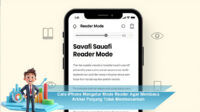
Safari menyediakan fitur Reader yang menampilkan halaman dalam bentuk teks sederhana sehingga lebih hemat data. Selain itu, matikan Auto-Play videos di menu Safari Settings agar video tidak diputar otomatis ketika membuka situs tertentu.
Pantau Penggunaan Data Secara Berkala
iPhone menyediakan fitur untuk melihat aplikasi mana yang paling menghabiskan kuota. Kamu bisa mengeceknya di Settings lalu pilih Cellular. Dari daftar aplikasi, kamu dapat memutuskan mana yang perlu dibatasi dan mana yang tetap diizinkan menggunakan data.
Gunakan WiFi Sebisa Mungkin
Saat berada di rumah, kantor, atau tempat umum dengan WiFi, pastikan perangkatmu otomatis tersambung ke jaringan tersebut. Aktifkan juga fitur WiFi Assist agar iPhone tidak langsung beralih ke data seluler ketika WiFi sedang lemah, sehingga kuota tetap aman.
Penutup: Hemat Kuota iPhone dengan Langkah Sederhana
Menghemat kuota internet di iPhone sebenarnya tidak sulit. Cukup terapkan beberapa pengaturan kunci seperti membatasi penggunaan data aplikasi, menyalakan Low Data Mode, hingga mengatur kualitas streaming. Dengan kebiasaan ini, kuota internetmu akan jauh lebih awet dan tetap efisien untuk pemakaian harian.