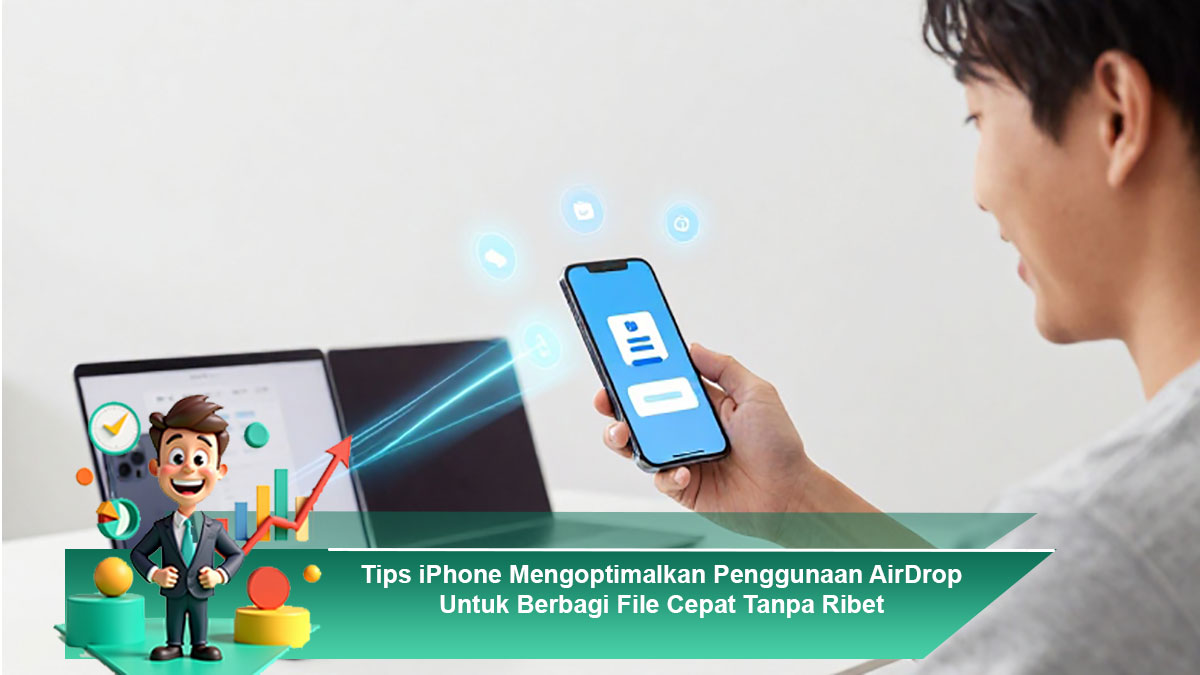
AirDrop menjadi salah satu fitur andalan iPhone yang sangat membantu dalam berbagi file secara cepat. Dengan teknologi ini, pengguna dapat mengirim foto, video, kontak, hingga dokumen tanpa perlu aplikasi tambahan atau koneksi internet. Meski terlihat sederhana, masih banyak pengguna yang belum mengoptimalkan AirDrop secara maksimal. Artikel ini akan membahas tips iPhone mengoptimalkan penggunaan AirDrop agar proses berbagi file menjadi lebih cepat, aman, dan bebas ribet.
Memahami Cara Kerja AirDrop di iPhone
AirDrop bekerja dengan memanfaatkan kombinasi Bluetooth dan WiFi untuk mendeteksi perangkat Apple di sekitar. Setelah terhubung, AirDrop akan mengirim file secara langsung antar perangkat tanpa melalui server pihak ketiga. Keunggulan utama AirDrop terletak pada kecepatan transfer dan kemudahan penggunaan, sehingga sangat cocok untuk berbagi file berukuran besar dalam waktu singkat.
Mengatur Pengaturan AirDrop dengan Benar
Langkah pertama untuk mengoptimalkan AirDrop adalah memastikan pengaturannya sudah tepat. Buka Control Center, lalu tekan dan tahan bagian konektivitas hingga muncul ikon AirDrop. Pilih opsi “Contacts Only” atau “Everyone” sesuai kebutuhan. Jika ingin berbagi file dengan cepat tanpa kendala, memilih “Everyone” dapat mempercepat proses deteksi perangkat, terutama saat berbagi dengan orang yang tidak tersimpan di kontak.
Pastikan WiFi dan Bluetooth Aktif
AirDrop tidak akan bekerja optimal jika WiFi atau Bluetooth dalam kondisi mati atau tidak stabil. Pastikan kedua fitur ini aktif sebelum memulai pengiriman file. Meski tidak memerlukan koneksi internet, AirDrop tetap membutuhkan WiFi untuk membangun jalur transfer data. Mengaktifkan mode pesawat lalu menyalakan kembali WiFi dan Bluetooth juga bisa membantu menyegarkan koneksi jika AirDrop terasa lambat.
Gunakan Jarak yang Ideal Antar Perangkat
Salah satu faktor penting dalam penggunaan AirDrop adalah jarak antar perangkat. Usahakan iPhone berada dalam jarak yang cukup dekat, idealnya kurang dari 10 meter. Semakin dekat jarak antar perangkat, semakin cepat dan stabil proses pengiriman file. Hindari penghalang tebal seperti dinding atau benda logam yang dapat mengganggu sinyal.
Kelola Privasi dan Keamanan AirDrop
Meski praktis, AirDrop tetap perlu dikelola dengan bijak. Aktifkan AirDrop hanya saat dibutuhkan, lalu nonaktifkan kembali setelah selesai. Hal ini penting untuk mencegah pengiriman file tidak dikenal dari perangkat lain. Menggunakan opsi “Contacts Only” juga dapat meningkatkan keamanan karena hanya kontak yang tersimpan yang dapat mengirim file ke iPhone Anda.
Mengatasi Masalah AirDrop yang Tidak Muncul
Jika AirDrop tidak mendeteksi perangkat lain, coba beberapa langkah sederhana seperti mematikan dan menyalakan kembali AirDrop, me-restart iPhone, atau memastikan perangkat penerima tidak sedang terkunci. Pastikan juga perangkat yang digunakan kompatibel dan menjalankan versi sistem operasi yang mendukung AirDrop.
Manfaat Mengoptimalkan AirDrop untuk Aktivitas Sehari-hari
Dengan pengaturan yang tepat, AirDrop dapat menjadi solusi berbagi file yang sangat efisien. Pengguna dapat menghemat waktu, kuota internet, dan tenaga tanpa harus menggunakan kabel data atau aplikasi pihak ketiga. Baik untuk keperluan kerja, pendidikan, maupun hiburan, AirDrop mampu meningkatkan produktivitas sehari-hari.
Mengoptimalkan penggunaan AirDrop di iPhone bukanlah hal yang sulit. Dengan memahami cara kerja, pengaturan, dan tips penggunaannya, Anda dapat menikmati pengalaman berbagi file yang cepat, aman, dan praktis tanpa ribet.