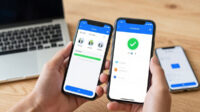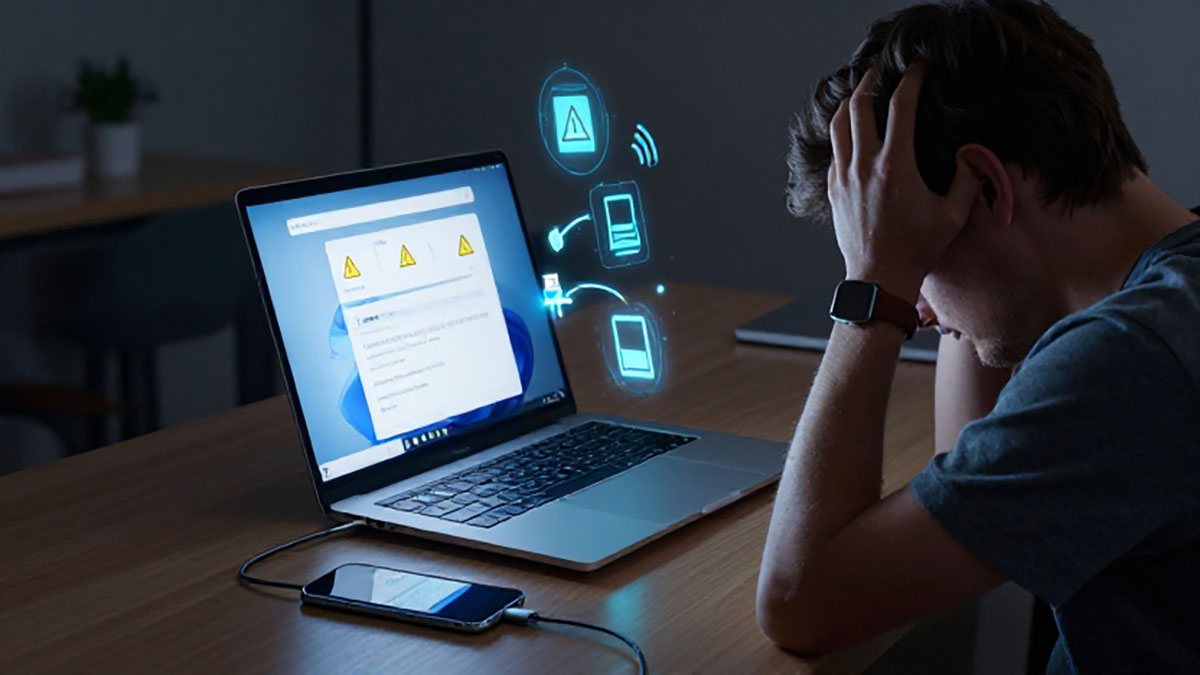
iPhone yang tidak terdeteksi di komputer menjadi masalah umum bagi banyak pengguna, terutama saat ingin mentransfer data, melakukan backup, atau sinkronisasi dengan iTunes. Masalah ini bisa terjadi baik di Windows maupun Mac, dan penyebabnya bisa bervariasi mulai dari kabel USB yang rusak hingga konflik perangkat lunak. Memahami langkah-langkah untuk mengatasi iPhone yang tidak terdeteksi dapat membantu Anda menyelesaikan masalah ini dengan cepat dan efisien.
Periksa Kabel USB dan Port Komputer
Langkah pertama yang harus dilakukan adalah memeriksa kabel USB yang digunakan. Kabel yang tidak resmi atau rusak sering menjadi penyebab iPhone tidak terdeteksi. Gunakan kabel Lightning asli dari Apple untuk memastikan koneksi stabil. Selain itu, periksa port USB di komputer. Cobalah port lain untuk memastikan port sebelumnya tidak bermasalah. Jika menggunakan hub USB eksternal, sebaiknya sambungkan langsung ke port komputer untuk menghindari gangguan sinyal.
Perbarui Perangkat Lunak dan Driver
Pada Windows, masalah deteksi iPhone sering terkait dengan driver Apple Mobile Device. Pastikan driver ini terinstal dan diperbarui. Anda dapat membuka Device Manager, cari Apple Mobile Device USB Driver, dan pilih “Update driver” jika diperlukan. Pada Mac, pastikan sistem operasi sudah diperbarui ke versi terbaru karena update macOS biasanya menyertakan perbaikan untuk masalah konektivitas perangkat Apple. Selain itu, selalu gunakan versi terbaru iTunes atau Finder untuk sinkronisasi agar kompatibilitas perangkat terjaga.
Periksa Pengaturan iPhone dan Komputer
iPhone harus dalam kondisi “Trust This Computer” agar dapat terdeteksi. Saat pertama kali menghubungkan iPhone ke komputer, akan muncul notifikasi di iPhone untuk mempercayai komputer tersebut. Jika notifikasi ini tidak muncul atau terlewatkan, cabut kabel dan sambungkan kembali, lalu pastikan untuk menekan “Trust”. Pada komputer, pastikan aplikasi keamanan atau firewall tidak memblokir koneksi iPhone. Nonaktifkan sementara antivirus atau firewall untuk menguji apakah perangkat dapat terdeteksi.
Restart Perangkat
Kadang-kadang, metode sederhana seperti restart bisa menjadi solusi efektif. Restart iPhone dan komputer dapat membersihkan cache sementara dan memperbaiki konflik sistem yang mencegah deteksi perangkat. Setelah restart, sambungkan kembali iPhone ke komputer dan periksa apakah perangkat sudah muncul di iTunes atau Finder.
Gunakan Troubleshooter atau Mode Pemulihan
Pada Windows, fitur Troubleshooter bawaan bisa membantu mendeteksi masalah driver atau perangkat. Jalankan troubleshooter untuk perangkat keras dan USB untuk menemukan kesalahan yang mungkin terjadi. Jika iPhone masih tidak terdeteksi, cobalah masuk ke mode pemulihan. Mode ini memungkinkan komputer mengenali iPhone bahkan jika perangkat mengalami masalah perangkat lunak. Untuk Mac dengan macOS Catalina ke atas, mode pemulihan dapat diakses melalui Finder, sementara pada Windows atau iTunes versi lama, cukup masuk ke recovery mode melalui tombol kombinasi sesuai model iPhone.
Cek Masalah Hardware
Jika semua langkah di atas tidak berhasil, kemungkinan ada masalah hardware. Ini bisa berupa kerusakan port Lightning pada iPhone atau port USB komputer yang tidak berfungsi. Periksa dengan perangkat lain untuk memastikan kabel dan port komputer normal. Jika masalah tetap terjadi, sebaiknya bawa iPhone ke pusat layanan resmi Apple untuk pengecekan lebih lanjut.
Dengan mengikuti langkah-langkah ini secara sistematis, masalah iPhone yang tidak terdeteksi di komputer dapat diatasi dengan mudah, baik pada Windows maupun Mac. Pastikan selalu menggunakan kabel asli, memperbarui perangkat lunak, memeriksa pengaturan perangkat, dan jika perlu menggunakan mode pemulihan atau troubleshooting. Mengikuti panduan ini tidak hanya menyelesaikan masalah deteksi, tetapi juga menjaga koneksi iPhone tetap aman dan stabil untuk transfer data, backup, dan sinkronisasi rutin.