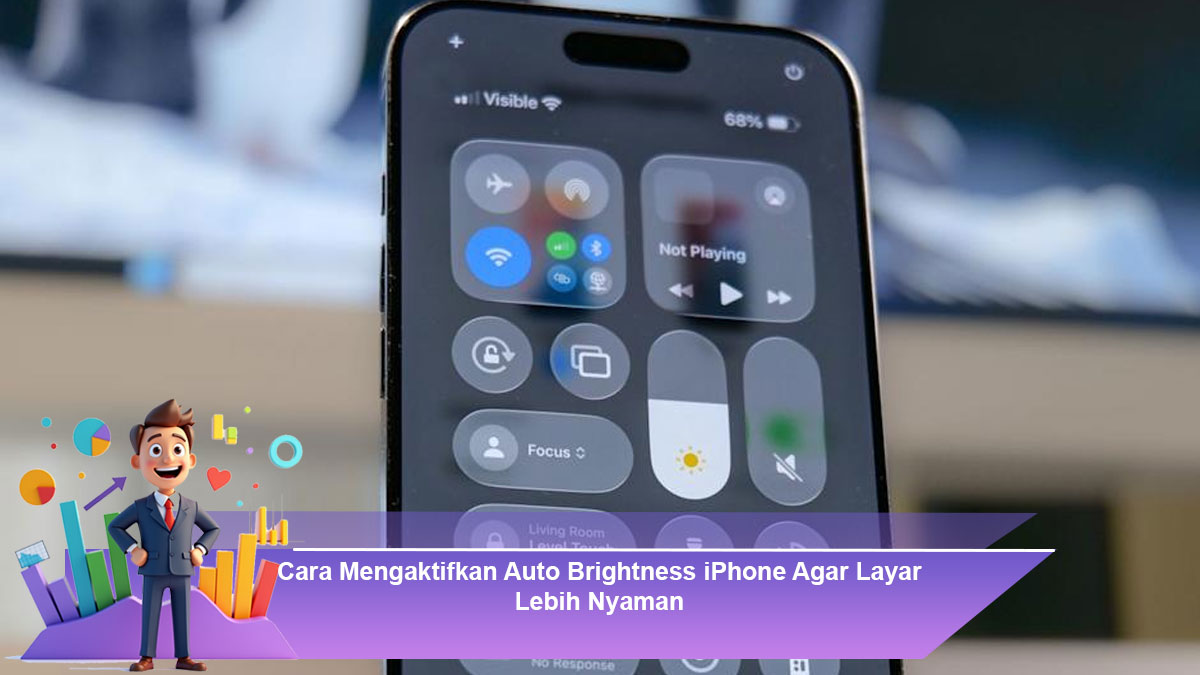
Layar iPhone dikenal memiliki kualitas visual yang tajam dan jernih. Namun, kenyamanan saat digunakan sangat dipengaruhi oleh tingkat kecerahan layar. Jika layar terlalu terang, mata bisa cepat lelah. Sebaliknya, layar yang terlalu redup dapat menyulitkan penglihatan. Untuk mengatasi hal tersebut, Apple menyediakan fitur Auto Brightness iPhone yang mampu menyesuaikan kecerahan layar secara otomatis sesuai kondisi cahaya sekitar.
Sayangnya, masih banyak pengguna iPhone yang belum mengetahui cara mengaktifkan fitur ini. Padahal, Auto Brightness sangat bermanfaat untuk menjaga kenyamanan mata sekaligus membantu menghemat baterai. Artikel ini akan membahas cara mengaktifkan Auto Brightness iPhone dengan mudah dan lengkap.
Apa Itu Auto Brightness di iPhone?
Auto Brightness adalah fitur bawaan iOS yang berfungsi mengatur tingkat kecerahan layar secara otomatis berdasarkan pencahayaan lingkungan. iPhone menggunakan sensor cahaya untuk mendeteksi kondisi sekitar, lalu menyesuaikan kecerahan layar tanpa perlu pengaturan manual.
Dengan fitur ini aktif, layar iPhone akan menjadi lebih terang saat digunakan di luar ruangan dan otomatis meredup ketika berada di tempat gelap. Hal ini membuat penggunaan iPhone lebih nyaman dan efisien.
Manfaat Mengaktifkan Auto Brightness iPhone
Mengaktifkan Auto Brightness memberikan beberapa keuntungan, di antaranya:
- Meningkatkan kenyamanan mata, terutama saat berpindah dari lingkungan terang ke gelap.
- Menghemat daya baterai, karena layar tidak terus berada di tingkat kecerahan tinggi.
- Praktis dan efisien, tanpa perlu mengatur kecerahan secara manual berulang kali.
- Menjaga kesehatan mata, terutama bagi pengguna yang sering menatap layar dalam waktu lama.
Cara Mengaktifkan Auto Brightness iPhone
Berbeda dengan versi iOS lama, pengaturan Auto Brightness kini tidak berada di menu Display & Brightness. Berikut langkah-langkah terbaru yang bisa Anda ikuti:
- Buka Pengaturan (Settings) di iPhone.
- Gulir ke bawah dan pilih menu Aksesibilitas (Accessibility).
- Masuk ke opsi Layar & Ukuran Teks (Display & Text Size).
- Scroll ke bagian paling bawah.
- Aktifkan toggle Auto Brightness hingga berwarna hijau.
Setelah fitur ini aktif, iPhone akan secara otomatis menyesuaikan kecerahan layar sesuai kondisi cahaya di sekitar Anda.
Tips Tambahan Agar Layar iPhone Lebih Nyaman
Selain Auto Brightness, Anda juga bisa mengaktifkan beberapa fitur pendukung berikut:
- True Tone: Menyesuaikan warna layar agar lebih alami sesuai pencahayaan.
- Night Shift: Mengurangi cahaya biru untuk penggunaan di malam hari.
- Reduce White Point: Mengurangi intensitas warna terang agar lebih lembut di mata.
Mengombinasikan fitur-fitur tersebut akan membuat pengalaman menggunakan iPhone semakin nyaman, terutama bagi Anda yang sering menggunakan perangkat dalam jangka waktu lama.
Penutup
Mengaktifkan Auto Brightness iPhone adalah langkah sederhana namun sangat bermanfaat untuk kenyamanan dan efisiensi penggunaan perangkat. Dengan pengaturan yang tepat, layar iPhone akan selalu berada pada tingkat kecerahan ideal tanpa perlu penyesuaian manual. Pastikan fitur ini sudah aktif agar mata lebih nyaman dan baterai iPhone lebih awet.
Dengan memahami cara mengaktifkan Auto Brightness iPhone, Anda bisa menikmati pengalaman menggunakan iPhone yang lebih optimal setiap hari.