Membaca artikel panjang melalui iPhone sering kali terasa melelahkan karena tampilan halaman web yang penuh iklan, font terlalu kecil, atau tata letak yang tidak nyaman di mata. Padahal, iPhone memiliki fitur bawaan bernama Mode Reader yang dirancang khusus untuk meningkatkan kenyamanan membaca. Dengan pengaturan yang tepat, Mode Reader dapat membuat pengalaman membaca artikel panjang menjadi lebih fokus, santai, dan tidak membosankan.
Apa Itu Mode Reader di iPhone dan Manfaatnya
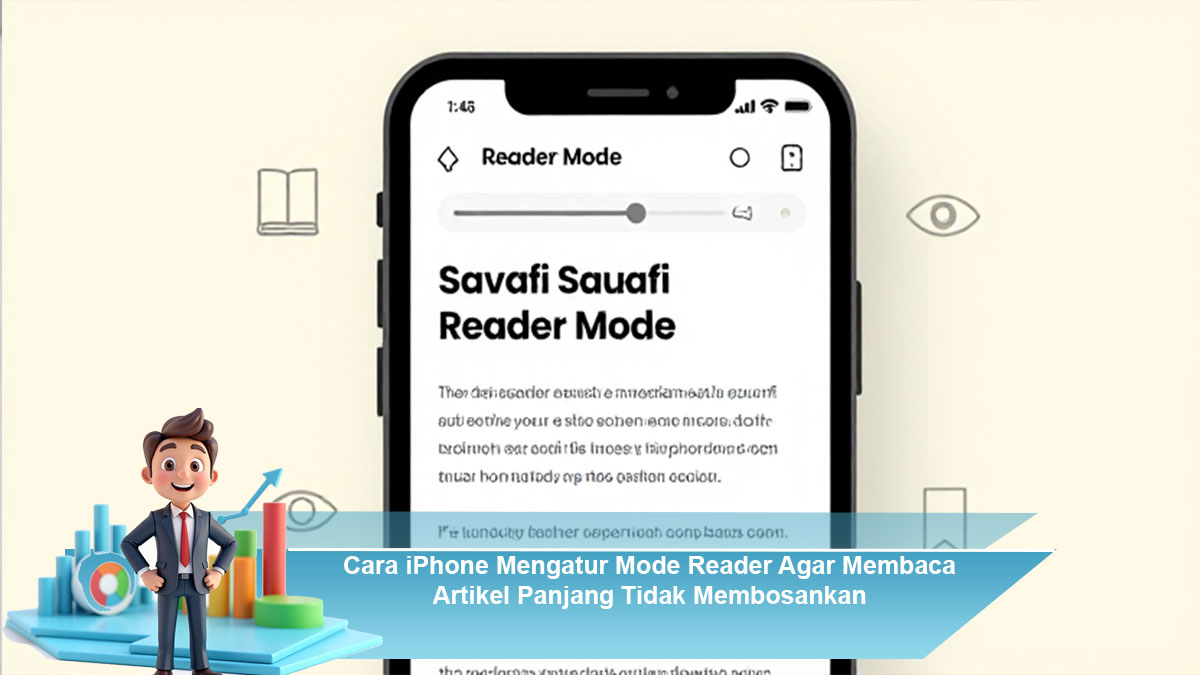
Mode Reader adalah fitur yang tersedia di browser Safari pada iPhone. Fitur ini berfungsi untuk menyederhanakan tampilan halaman web dengan menghilangkan elemen yang tidak penting seperti iklan, sidebar, dan pop-up. Hasilnya, layar hanya menampilkan teks utama dan gambar yang relevan. Manfaat utama Mode Reader adalah membantu pembaca berkonsentrasi pada isi artikel tanpa gangguan visual, sehingga cocok untuk membaca tulisan panjang, berita mendalam, atau artikel edukatif.
Cara Mengaktifkan Mode Reader di Safari iPhone
Mengaktifkan Mode Reader di iPhone sangat mudah dan bisa dilakukan dalam hitungan detik. Saat membuka artikel di Safari, perhatikan ikon huruf kecil dan besar di bagian kiri bilah alamat. Ketuk ikon tersebut, lalu pilih opsi Mode Reader. Dalam sekejap, tampilan halaman akan berubah menjadi lebih bersih dan nyaman. Jika ingin Mode Reader aktif secara otomatis pada situs tertentu, pengguna bisa mengatur preferensi melalui menu pengaturan Safari sehingga setiap membuka artikel dari situs tersebut, Mode Reader langsung aktif.
Mengatur Tampilan Font Agar Lebih Nyaman Dibaca
Salah satu keunggulan Mode Reader adalah fleksibilitas pengaturan tampilan teks. Pengguna dapat menyesuaikan ukuran font sesuai kenyamanan mata dengan menekan ikon pengaturan teks. Ukuran huruf yang lebih besar sangat membantu saat membaca dalam waktu lama, terutama bagi pengguna yang sensitif terhadap teks kecil. Selain ukuran, iPhone juga menyediakan pilihan gaya font yang lebih ramah untuk membaca, sehingga artikel panjang terasa lebih ringan dan tidak cepat melelahkan.
Mengubah Warna Latar untuk Mengurangi Rasa Lelah Mata
Mode Reader memungkinkan pengguna memilih warna latar belakang seperti putih, krem, abu-abu, atau hitam. Pengaturan ini sangat berguna untuk menyesuaikan kondisi pencahayaan sekitar. Latar gelap cocok digunakan saat membaca di malam hari karena dapat mengurangi silau, sedangkan latar terang lebih nyaman di siang hari. Dengan memilih warna latar yang tepat, mata tidak mudah lelah dan fokus membaca dapat terjaga lebih lama.
Memanfaatkan Mode Reader Bersama Mode Gelap iPhone
Agar pengalaman membaca semakin maksimal, Mode Reader bisa dikombinasikan dengan Mode Gelap bawaan iPhone. Saat Mode Gelap aktif, tampilan Reader akan terasa lebih lembut di mata, terutama dalam kondisi minim cahaya. Kombinasi ini sangat direkomendasikan bagi pengguna yang gemar membaca artikel panjang sebelum tidur atau di ruangan redup karena mampu mengurangi ketegangan mata secara signifikan.
Tips Membaca Artikel Panjang Agar Tetap Fokus
Selain mengatur Mode Reader, ada beberapa tips tambahan agar membaca artikel panjang tidak membosankan. Pertama, atur posisi layar pada tingkat kecerahan yang nyaman. Kedua, manfaatkan fitur jeda membaca dengan menggulir perlahan agar mata tidak cepat lelah. Ketiga, aktifkan Mode Reader sejak awal membaca untuk menghindari gangguan visual yang bisa mengurangi konsentrasi.
Kesimpulan
Mengatur Mode Reader di iPhone adalah solusi praktis untuk meningkatkan kenyamanan membaca artikel panjang. Dengan tampilan yang lebih bersih, pengaturan font yang fleksibel, serta pilihan warna latar yang menenangkan, aktivitas membaca menjadi lebih fokus dan menyenangkan. Jika dioptimalkan dengan baik, Mode Reader mampu mengubah kebiasaan membaca artikel panjang di iPhone menjadi pengalaman yang santai, efisien, dan bebas rasa bosan.