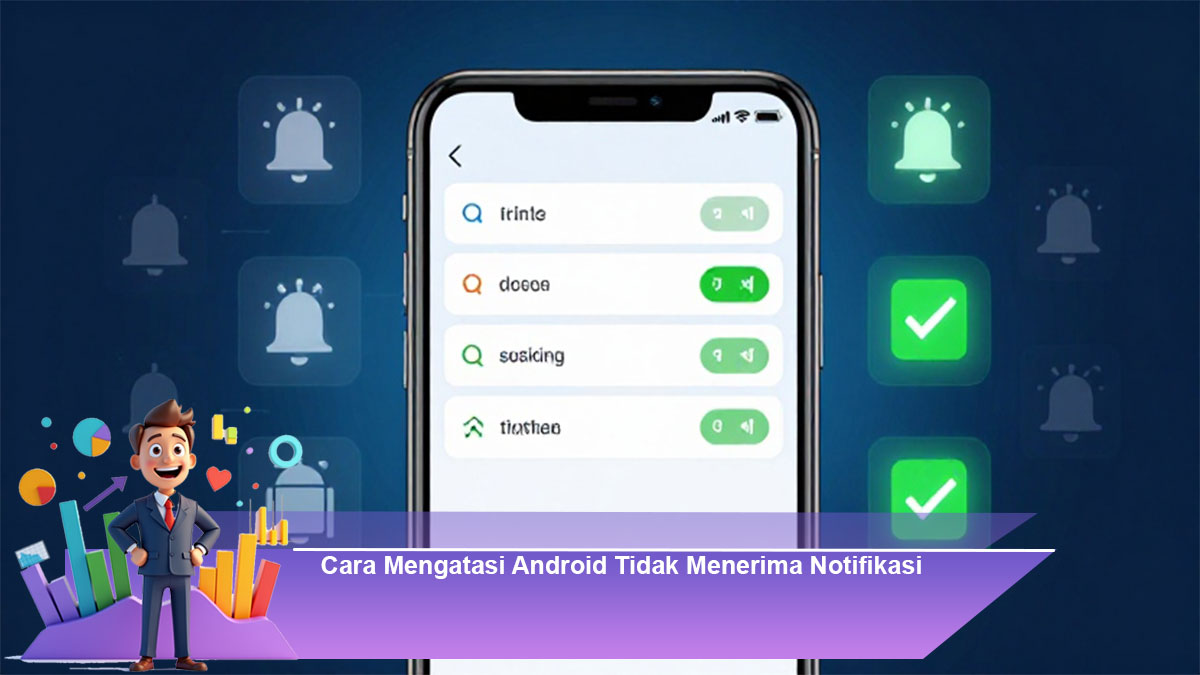
Notifikasi adalah salah satu fitur penting pada perangkat Android yang membantu pengguna tetap mendapatkan informasi terbaru dari aplikasi seperti pesan, email, media sosial, hingga pengingat harian. Namun, masalah umum yang sering terjadi adalah Android tidak menerima notifikasi. Masalah ini bisa disebabkan oleh berbagai faktor mulai dari pengaturan aplikasi, baterai, hingga versi sistem operasi yang digunakan. Memahami penyebab dan solusi yang tepat akan memudahkan pengguna agar notifikasi kembali berjalan normal dan tidak melewatkan informasi penting.
Periksa Pengaturan Notifikasi Aplikasi
Langkah pertama yang perlu dilakukan adalah memastikan bahwa pengaturan notifikasi pada aplikasi sudah diaktifkan. Masuk ke menu Pengaturan, pilih Aplikasi, kemudian pilih aplikasi yang bermasalah. Pastikan opsi notifikasi dalam keadaan aktif dan periksa juga jenis notifikasi yang diizinkan. Beberapa aplikasi menawarkan pengaturan lebih rinci seperti suara, getar, dan tampilan di layar kunci. Mengaktifkan semua opsi ini akan memastikan notifikasi dapat muncul sesuai kebutuhan pengguna.
Periksa Mode Do Not Disturb dan Prioritas Notifikasi
Fitur Do Not Disturb pada Android sering menjadi penyebab notifikasi tidak muncul. Jika mode ini aktif, notifikasi akan dibungkam dan tidak muncul di layar. Pastikan mode Do Not Disturb dimatikan atau setidaknya atur pengecualian untuk aplikasi penting. Selain itu, beberapa perangkat Android memungkinkan pengaturan prioritas notifikasi agar aplikasi tertentu tetap dapat menampilkan pemberitahuan meskipun mode Do Not Disturb aktif. Menyesuaikan pengaturan ini akan membantu notifikasi tetap muncul saat dibutuhkan.
Cek Pengaturan Baterai dan Optimasi Aplikasi
Android memiliki fitur penghematan baterai yang bisa membatasi aktivitas aplikasi di latar belakang, termasuk notifikasi. Jika aplikasi yang bersangkutan dibatasi oleh sistem, notifikasi mungkin tidak akan diterima secara real-time. Masuk ke menu Pengaturan, pilih Baterai, dan periksa aplikasi yang sedang dioptimalkan. Pilih opsi agar aplikasi berjalan tanpa batasan atau nonaktifkan optimasi baterai untuk aplikasi penting. Hal ini akan memungkinkan notifikasi berjalan normal tanpa terhambat pembatasan daya.
Perbarui Sistem Operasi dan Aplikasi
Versi sistem operasi dan aplikasi yang sudah lama dapat menjadi penyebab notifikasi tidak muncul. Pastikan perangkat Android selalu diperbarui ke versi terbaru, karena pembaruan sistem biasanya membawa perbaikan bug yang terkait dengan notifikasi. Selain itu, periksa aplikasi di Google Play Store dan lakukan pembaruan jika tersedia. Aplikasi yang diperbarui biasanya memiliki peningkatan performa dan kompatibilitas sehingga notifikasi bisa diterima lebih stabil.
Bersihkan Cache dan Data Aplikasi
Cache atau data aplikasi yang menumpuk dapat menyebabkan aplikasi menjadi tidak responsif, termasuk tidak menerima notifikasi. Membersihkan cache secara berkala dapat membantu aplikasi berjalan lebih lancar. Masuk ke menu Pengaturan, pilih Aplikasi, lalu pilih aplikasi yang bermasalah dan klik opsi Hapus Cache. Jika masalah masih terjadi, opsi Hapus Data dapat dipertimbangkan, tetapi perlu diingat bahwa ini akan menghapus pengaturan aplikasi sehingga perlu login kembali.
Gunakan Aplikasi Pihak Ketiga Jika Diperlukan
Jika semua langkah di atas tidak berhasil, pengguna dapat mempertimbangkan menggunakan aplikasi pihak ketiga yang membantu manajemen notifikasi. Beberapa aplikasi memungkinkan pengguna memantau dan mengatur notifikasi secara lebih detail, termasuk mengatasi aplikasi yang dibatasi sistem. Namun, pastikan memilih aplikasi terpercaya dan membaca ulasan sebelum mengunduh untuk menghindari risiko keamanan.
Mengatasi Android yang tidak menerima notifikasi memang membutuhkan kesabaran dan pengecekan dari berbagai aspek, mulai dari pengaturan aplikasi, baterai, sistem operasi, hingga penggunaan aplikasi tambahan. Dengan melakukan langkah-langkah di atas secara sistematis, pengguna dapat memastikan notifikasi kembali berjalan lancar, sehingga tidak ada informasi penting yang terlewatkan.