Di era smartphone modern, multitasking menjadi kebutuhan penting, terutama bagi pengguna Android yang ingin menjalankan lebih dari satu aplikasi sekaligus. Salah satu fitur unggulan yang mendukung aktivitas ini adalah Split Screen, yang memungkinkan layar dibagi menjadi dua bagian sehingga pengguna bisa menggunakan dua aplikasi secara bersamaan. Fitur ini sangat bermanfaat bagi mereka yang ingin menonton video sambil membalas pesan, browsing sambil mencatat, atau melakukan aktivitas produktif lainnya. Pada artikel ini, kita akan membahas langkah-langkah menggunakan fitur Split Screen di Android secara detail, sehingga pengguna pemula sekalipun bisa memanfaatkannya dengan maksimal.
Apa Itu Fitur Split Screen di Android?
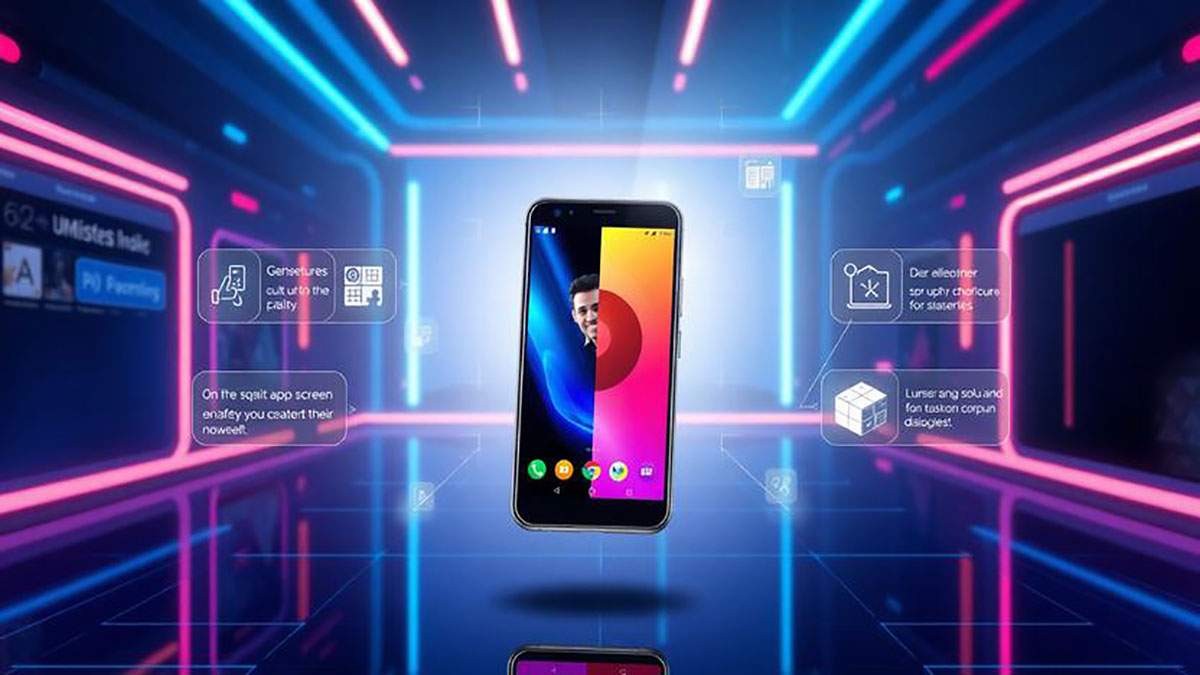
Split Screen adalah fitur bawaan Android yang memungkinkan dua aplikasi berjalan bersamaan dalam satu layar. Dengan adanya fitur ini, pengguna tidak perlu bolak-balik menutup dan membuka aplikasi, sehingga waktu lebih efisien. Selain itu, fitur ini mendukung hampir semua aplikasi populer seperti browser, media sosial, pemutar video, hingga aplikasi produktivitas seperti Google Docs atau Microsoft Word. Keuntungan lain dari Split Screen adalah meningkatkan fokus dan produktivitas, karena pengguna bisa membagi perhatian mereka pada dua aplikasi tanpa kehilangan konteks dari salah satunya.
Cara Mengaktifkan Split Screen di Android
Mengaktifkan Split Screen di Android cukup mudah, meskipun tampilan menu bisa berbeda tergantung versi Android dan tipe smartphone. Pertama, buka menu Recent Apps atau Aplikasi Terbaru dengan menekan tombol multitasking. Setelah itu, pilih aplikasi yang ingin dijalankan dalam mode Split Screen. Biasanya, ada ikon berbentuk dua persegi panjang atau opsi Split Screen di bagian atas layar. Ketuk ikon tersebut, lalu aplikasi akan menempati setengah layar. Selanjutnya, pilih aplikasi kedua dari menu Recent Apps atau layar utama, dan aplikasi tersebut akan muncul di bagian layar yang tersisa.
Menyesuaikan Tampilan dan Ukuran Layar
Setelah kedua aplikasi berjalan di Split Screen, pengguna bisa menyesuaikan ukuran layar sesuai kebutuhan. Terdapat garis pembatas di tengah layar yang bisa digeser ke atas atau ke bawah, sehingga satu aplikasi bisa lebih besar dibandingkan yang lain. Misalnya, jika ingin menonton video sambil menulis catatan, video bisa ditempatkan lebih besar sementara aplikasi catatan lebih kecil. Selain itu, beberapa smartphone juga mendukung fitur Pop-up View yang memungkinkan aplikasi muncul dalam jendela kecil di atas aplikasi lain, memberikan fleksibilitas lebih tinggi untuk multitasking.
Tips Menggunakan Split Screen Agar Lebih Efektif
Agar penggunaan Split Screen lebih optimal, ada beberapa tips yang bisa diterapkan. Pertama, pilih aplikasi yang kompatibel dengan mode ini karena tidak semua aplikasi mendukung Split Screen. Kedua, hindari menjalankan aplikasi berat secara bersamaan untuk mencegah kinerja smartphone menurun. Ketiga, manfaatkan gestur dan shortcut Android untuk berpindah antar aplikasi dengan cepat. Misalnya, beberapa versi Android memungkinkan pengguna menahan ikon aplikasi untuk langsung masuk ke mode Split Screen, sehingga proses lebih efisien.
Kesimpulan
Fitur Split Screen di Android adalah solusi cerdas bagi siapa saja yang ingin meningkatkan produktivitas dan efisiensi dalam menggunakan smartphone. Dengan memahami cara mengaktifkan, menyesuaikan tampilan, dan menerapkan tips penggunaan yang tepat, multitasking di Android menjadi lebih mudah dan menyenangkan. Bagi pengguna yang sering melakukan aktivitas seperti membalas pesan sambil menonton video atau bekerja sambil browsing, fitur ini bisa menjadi alat yang sangat berguna. Memanfaatkan Split Screen secara optimal tidak hanya menghemat waktu, tetapi juga membantu mengelola berbagai aplikasi dengan lebih teratur. Penguasaan fitur ini adalah langkah sederhana namun signifikan untuk meningkatkan pengalaman pengguna Android secara keseluruhan.