Notifikasi di iPhone memang sangat membantu untuk tetap terhubung, namun jika tidak diatur dengan baik justru bisa mengganggu fokus dan produktivitas. Dengan pengaturan yang tepat, kamu bisa tetap mendapatkan informasi penting tanpa harus terganggu oleh notifikasi yang tidak perlu. Berikut panduan lengkapnya.
1. Mengatur Notifikasi per Aplikasi
Setiap aplikasi memiliki tingkat kepentingan yang berbeda. Kamu bisa mengatur notifikasi berdasarkan prioritas aplikasi:
- Buka Pengaturan (Settings)
- Pilih Notifikasi (Notifications)
- Pilih aplikasi yang ingin diatur
- Aktifkan atau nonaktifkan:
- Izinkan Notifikasi
- Tampilan di layar kunci
- Bunyi
- Badge
Matikan notifikasi dari aplikasi yang jarang digunakan agar tidak mengganggu.
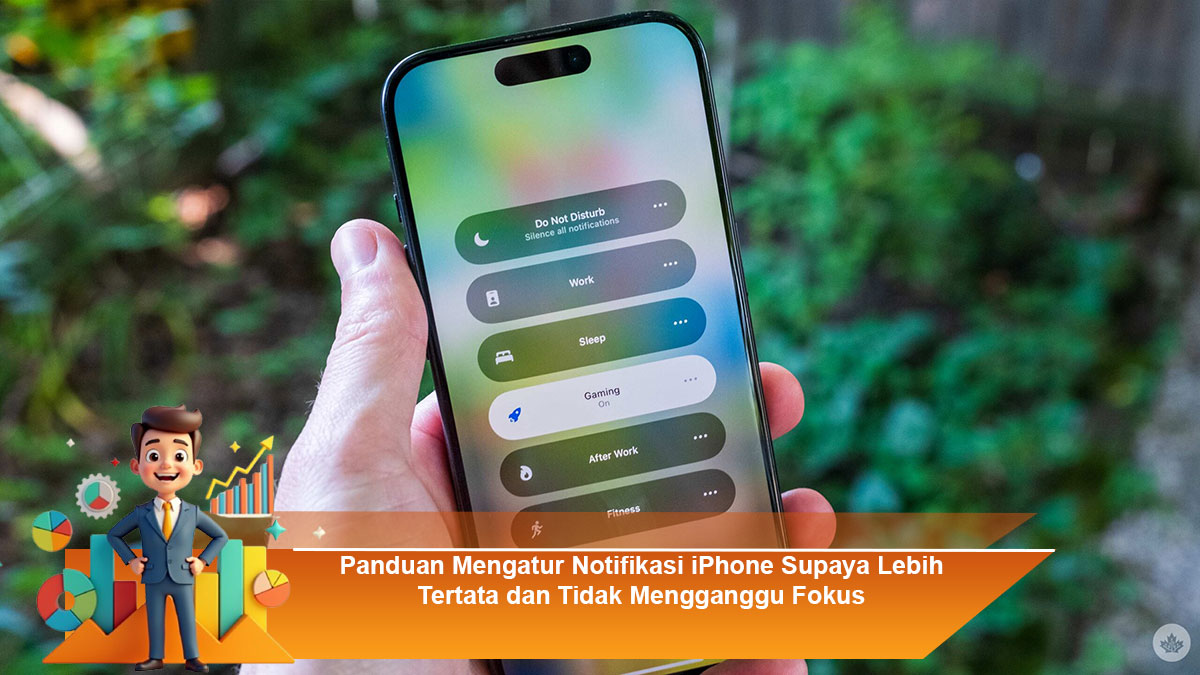
2. Menggunakan Mode Fokus (Focus Mode)
Mode Fokus sangat efektif untuk memfilter notifikasi saat bekerja, belajar, atau istirahat.
Cara mengaktifkannya:
- Masuk ke Pengaturan → Fokus (Focus)
- Pilih mode seperti:
- Do Not Disturb
- Work
- Personal
- Sleep
- Atur:
- Aplikasi yang diizinkan
- Kontak yang boleh menghubungi
Dengan ini, hanya notifikasi penting yang akan muncul.
3. Mengatur Ringkasan Terjadwal (Scheduled Summary)
Fitur ini mengelompokkan notifikasi dan menampilkannya pada waktu tertentu saja.
Langkah-langkah:
- Masuk ke Pengaturan → Notifikasi
- Aktifkan Ringkasan Terjadwal
- Tentukan jam ringkasan muncul
- Pilih aplikasi yang masuk ke ringkasan
Notifikasi akan dikumpulkan dan tidak masuk satu per satu secara real-time.
4. Mengatur Gaya Tampilan Notifikasi
Kamu bisa memilih bagaimana notifikasi ditampilkan:
- Count: hanya menampilkan jumlah notifikasi
- Stack: menumpuk notifikasi
- List: menampilkan semua dalam satu daftar
Pengaturan ini ada di:
Pengaturan → Notifikasi → Tampilan di Layar Terkunci
5. Menonaktifkan Preview di Layar Terkunci
Agar lebih fokus dan privasi lebih terjaga:
- Masuk Pengaturan → Notifikasi
- Pilih Tampilkan Pratinjau
- Atur menjadi:
- Saat Tidak Terkunci
- atau Tidak Pernah
6. Mengatur Notifikasi Tanpa Suara
Untuk aplikasi yang tidak terlalu penting, kamu bisa mengatur notifikasinya tanpa suara agar tidak mengganggu.
Kesimpulan
Dengan mengatur notifikasi iPhone secara tepat, kamu bisa tetap mendapatkan informasi penting tanpa kehilangan fokus. Manfaatkan fitur seperti Mode Fokus, Ringkasan Terjadwal, dan pengaturan per aplikasi agar pengalaman menggunakan iPhone menjadi lebih nyaman, rapi, dan produktif.